
WeShop AI 工具:用准备好的提示词与模型开始创作
了解 WeShop AI 如何将准备好的提示词与模型组合成具体工具,帮助用户开始海报设计、图片扩展与局部编辑。
从 MOGU 的视角,了解如何围绕具体创作任务,更快获得首版结果。
WeShop AI 的工具将准备好的提示词与选定模型组合起来,服务具体创作任务。用户可以从想完成的作品出发,加入自己的素材或要求,生成首版结果,无需从零搭建提示词与模型配置。
在 MOGU 看来,这是让更多人用上创作能力的重要一环。创作者可能需要一张服装海报、商品照片周围更多的空间,或移除画面中的干扰物。工具为这些想法提供了明确的起点。
先明确创作任务,再考虑技术配置
想法通常以日常语言出现:“我需要一张周末活动的海报。”创作者可能已经有照片、活动名称和心中的视觉风格。在看到首版设计之前,选择模型和撰写详细的生成提示词,会增加一层需要处理的决定。
WeShop AI 的工具围绕任务组织这个起点。准备好的提示词与模型提供基础配置,用户则补充与项目相关的具体内容。不同工具需要不同输入:有的任务适合文字描述,有的从图片或图片中的选定区域开始。
这种分工保留了用户自己的判断。他们知道项目该用哪张照片、文案应该表达什么,以及哪些细节需要保持清晰可辨。
AI Poster:为海报确定视觉方向
AI Poster 海报工具可以根据描述生成海报设计,也支持加入自己的图片,为活动公告、个人项目和促销内容提供具体起点。
例如,一位创作者希望为新的穿搭故事制作服装拼贴,可以描述服装、视觉氛围和图片排列方式。下面的示例呈现了两种不同方向:用图形组织信息,以及将服装参考素材组合成拼贴。

准备好的配置让创作者可以从首版设计开始探索,再通过调整描述尝试另一种配色或处理方式。需要判断的内容仍然很具体:图片是否支持信息表达、文字是否易读、构图是否适合受众。
分享海报之前,应根据原始资料核对文字与事实。示例海报中的文字未经核实,不能当作当前有效的信息使用。
Expand Image:为已有图片增加空间
有时,图片本身已经合适,但构图需要更多空间。AI Image Expander 扩图工具通过 AI 扩展画布,在原有边界之外生成内容。
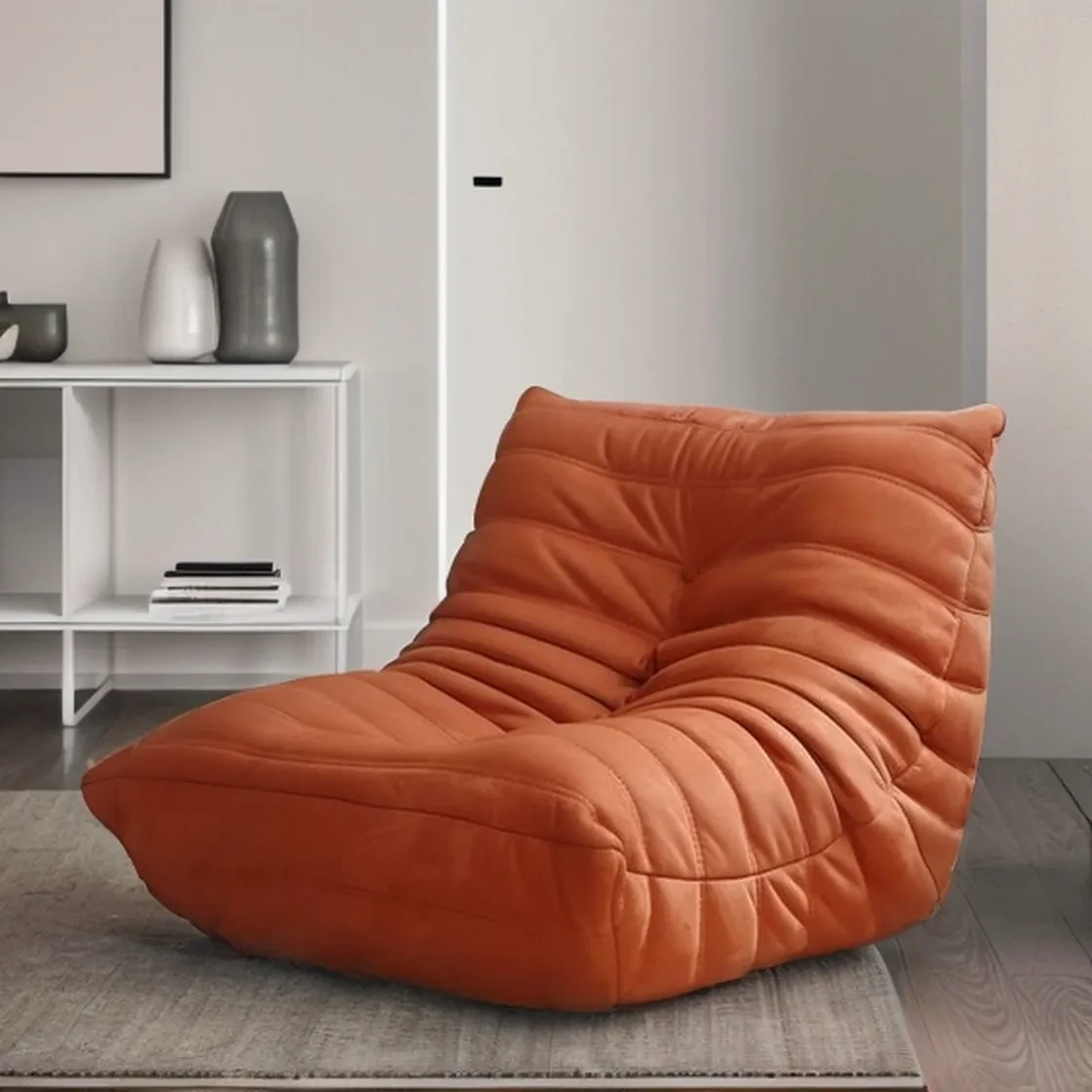
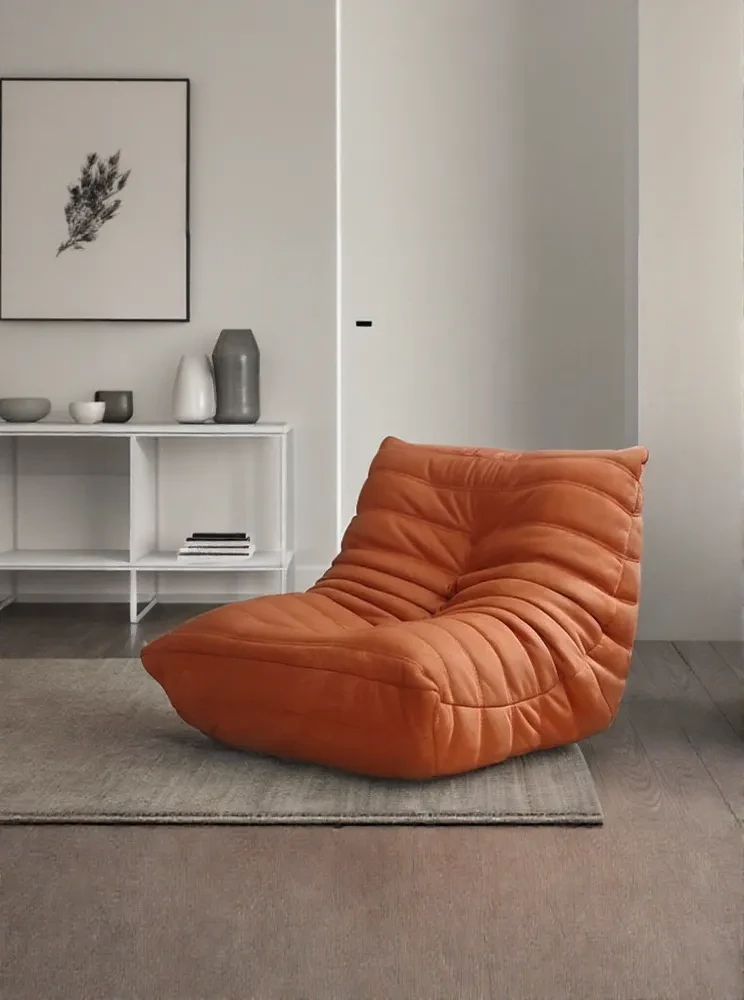
在座椅示例中,扩展周围的房间,为已有主体提供了另一种构图。准备横幅或调整页面布局的创作者,可以用这一方式探索商品周围更多的留白与环境空间。
在这里,任务本身就提供了明确方向:用户需要围绕已有主体增加空间。检查扩展区域是否连贯,有助于判断新构图是否适合预期用途。
Magic Eraser:处理局部干扰
Magic Eraser 智能擦除用于局部修改。用户可以标记照片中不需要的物体或区域,将其移除。
在商品场景示例中,一片悬垂的叶子从左上方进入画面。移除它可以将注意力更多地留给商品,同时以原有场景作为参考。创作者随后可以检查移除区域,以及商品标签、光线与背景。
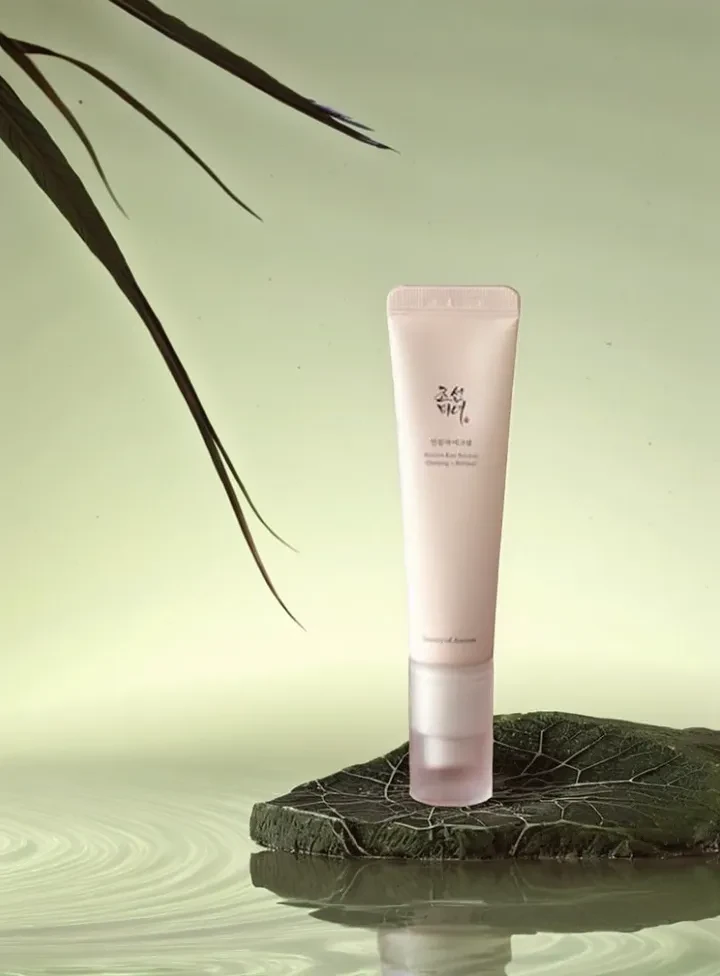
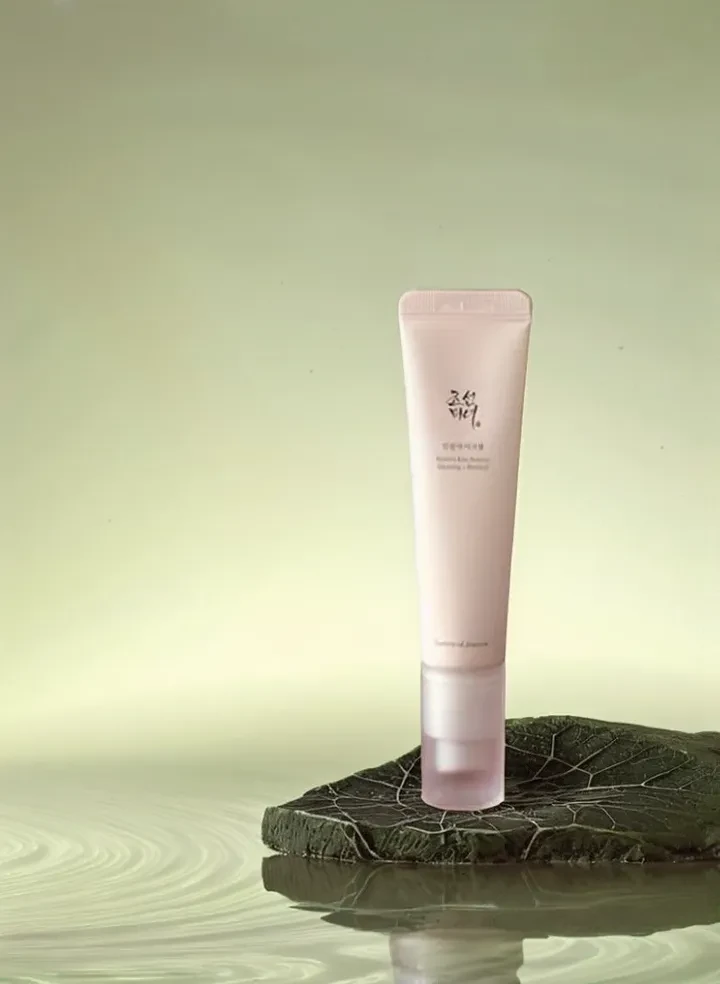
这个例子也说明,不同工具需要不同输入。海报创作适合描述预期设计;物体移除则需要明确指出改变应发生在哪个位置。
为项目选择合适的起点
当你能说清需要什么输出或改变时,围绕任务组织的工具就很有用。海报构思可以从 AI Poster 开始;图片周围需要更多空间时,选择 Expand Image;需要处理局部干扰时,则可以使用 Magic Eraser。
如果图像想法更开放,也可以直接探索可用模型,逐步完善自己的指令。这些方式可以在同一项目中配合使用:先生成概念,再进行局部调整,最后结合实际使用场景检查结果。
对 MOGU 而言,工具的价值在于把创作能力与容易理解的任务连接起来。WeShop AI 准备好提示词和模型这一基础起点,让用户把更多注意力放在想创作的内容上。你可以浏览当前可用工具,为下一个项目寻找起点。